
「毎日忙しくて、つい次の打ち合わせの時間を忘れてしまう」
「秘書が欲しいけれど、今はまだ人を雇う余裕がない」
実務と経営を一人で担う社長や個人事業主の方であれば、スケジュール管理の手間に悩まされることも多いのではないでしょうか。予算と時間が限られた小規模事業の現場では、いかに効率よく、かつコストをかけずに業務環境を整えるかが重要です。
そこでおすすめしたいのが、Amazonのスマートスピーカー「Amazon Echo」と、多くの方が使っている「Googleカレンダー」を連携させる方法です。なお、検索では「Amazon Acho(アチョ)」と打つ方もいますが、正しくは Echo(エコー)です。本記事では同じ製品として扱います。
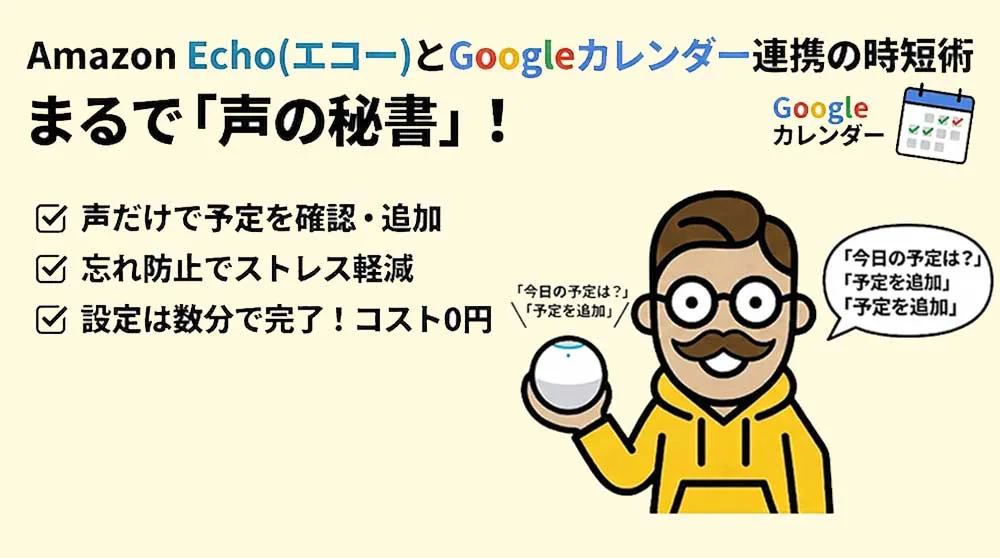
この記事では、Amazon EchoとGoogleカレンダーを連携させ、まるで「声の秘書」のようにスケジュールを管理する手順と活用法を解説します。設定は数分で完了するため、ITやWebツールに詳しくない方でも今日からすぐに実践できます。読んだ後には、声だけで予定を確認・追加できる、ミニマルで効率的な仕事環境が手に入ります。
※この記事は広告プロモーションを含みます。
Amazon Echoとは?
まずは、Amazon Echoがどんな製品かをご紹介します。
Amazon Echo(アマゾンエコー)は、Amazonが販売するスマートスピーカー(インターネットに接続して使う音声端末)のシリーズ名です。本体にマイクとスピーカーが入っており、日本語で「アレクサ」や「エコー」などと呼びかけると応答する音声アシスタント「Alexa(アレクサ)」が動いています。呼びかけの言葉は、Alexaアプリの設定で変更できる場合があります。
自宅やオフィスのWi-Fiに接続して使うのが前提です。音楽をかけたり天気を聞いたりするほか、対応するサービスとつなげばカレンダーの確認や予定の追加なども声で頼めます。スマートフォンを取り出さずに、デスクやリビングに置いた端末へ話しかけるだけで操作できる点が、仕事の合間のスケジュール管理に向いています。
製品には小型のEcho Dot、画面付きのEcho Showなど複数の形があります。本記事で説明するGoogleカレンダー連携は、EchoシリーズのうちAlexaが使えるモデルでおおむね共通です。細かい対応範囲は機種やアプリのバージョンで変わるため、購入前・設定時はAmazon公式の商品説明をあわせて確認してください。
なぜ一人社長にAmazon EchoとGoogleカレンダー連携が効くのか
独立したばかりの個人事業主やひとり法人にとって、時間は最も貴重な資源です。まずは、Amazon EchoとGoogleカレンダーを連携することが、なぜ社長の業務効率化に役立つのか、その理由を3つの視点から解説します。
「声だけ」で予定の確認と追加ができるメリット
仕事中に請求書づくりなどパソコン作業をしているとき、外出前に身支度をしているときなど、わざわざスマートフォンを取り出してカレンダーアプリを開くのは意外と手間です。
Amazon Echoをデスクやリビングに置いておけば、「アレクサ、今日の予定は?」と声をかけるだけで、その日のスケジュールを時系列で読み上げてくれます。
また、「明日の15時に〇〇社と打ち合わせを予定に追加して」と話しかけるだけで、Googleカレンダーに予定が自動的に登録されます。両手がふさがっていても、電話口で予定が決まった瞬間にスケジュールを入れられるため、予定の記入漏れやダブルブッキングを未然に防ぐことができます。
秘書を雇うより圧倒的に低コスト
スケジュール管理やリマインドをしてくれるアシスタントや秘書を雇うとなれば、毎月数万円から数十万円の人件費がかかります。しかし、Amazon Echoであれば、端末代を一度支払えば使い始められます(モデルや時期により価格は異なるため、最新はAmazon公式でご確認ください)。基本的なカレンダー連携に月額料金はかかりません。
音声機能に特化したコンパクトな「Echo Dot」や、画面付きの「Echo Show」など、用途に合わせて選べるラインナップが揃っています。予算が限られた小規模事業者にとって、「まずこれで十分」と言える投資対効果の高い選択肢です。一度設定してしまえば、文句も言わずに24時間365日、あなたの予定を管理してくれる頼もしい右腕となります。
決まった時間に予定を読み上げる「自動化」が可能
Googleカレンダーと連携する最大のメリットは、予定を自動的に知らせてくれることです。Amazon Echoには、決まった時間や条件で一連の動きを実行できる「定型アクション」という機能があります。
例えば「毎朝8時に今日の予定を読み上げる」といった設定をしておけば、自分からカレンダーを見に行く必要すらなくなります。これにより、「うっかりオンライン会議をすっぽかしてしまった」「大事な納期を忘れていた」といったミスをなくし、目の前の経営課題に集中することができます。
Amazon EchoとGoogleカレンダーを連携する手順
それでは、実際にAmazon EchoとGoogleカレンダーを連携する具体的な手順を解説します。複雑なプログラミングや専門知識は不要です。お手元のスマートフォンを使って簡単に設定できます。
事前に準備すること
連携を始める前に、以下の3つが揃っているか確認してください。
- Amazon Echo本体(Echo DotやEcho Showなどのスマートスピーカー)
- スマートフォン(「Amazon Alexa」アプリがインストールされ、ログイン済みのもの)
- Googleアカウント(普段スケジュール管理に使っているGoogleカレンダーのアカウント)
スマートフォンとAmazon Echoが同じWi-Fiネットワークに接続されていることを確認したら、次のステップへ進みます。
Alexaアプリからの連携ステップ
設定はスマートフォンの「Amazon Alexa」アプリから行います。手順は以下の通りです。
- スマートフォンの「Alexa(アレクサ)アプリ」を開きます。
- 画面右下の「その他」タブをタップし、「設定」を選びます。
- 設定メニューの下の方にある「カレンダーとメール(またはカレンダー)」をタップします。
- 「アカウントを追加」を選び、「Google」を選択します。
- Googleのログイン画面が表示されるので、連携したいGoogleアカウントのメールアドレスとパスワードを入力してログインします。
- 「AlexaがGoogleアカウントへのアクセスを求めています」という画面が出たら、カレンダーへのアクセス権限に関する項目にチェックを入れ、「続行(または許可)」をタップします。
これで基本的な連携は完了です。Alexaアプリのカレンダー設定画面に、追加したGoogleアカウントが表示されていれば成功です。試しに「アレクサ、今日の予定は?」と話しかけてみましょう。
デフォルトカレンダー(予定の追加先)を設定する
Googleカレンダーの中で、「仕事用」「プライベート用」など複数のカレンダー(カテゴリ)を分けて管理している方も多いでしょう。
声で予定を追加した際、どのカレンダーに予定を入れるか(デフォルトカレンダー)を設定しておく必要があります。
先ほどのAlexaアプリの「カレンダー」設定画面で、「デフォルトのカレンダー」という項目をタップします。そこで、自分が普段仕事のメインとして使っているカレンダーのカテゴリを選択してください。これで、「アレクサ、予定を追加して」と言ったときに、常に正しいカレンダーにスケジュールが登録されるようになります。
一人社長におすすめの便利な使い方・設定
連携が完了したら、一人社長の業務をさらに効率化するための便利な設定を試してみましょう。ここでは、今日からすぐに使える3つの活用術を紹介します。
毎朝決まった時間に予定を読み上げる(定型アクション)
毎日の習慣として、指定した時間に自動でスケジュールを読み上げてもらう設定です。先述の「定型アクション」を使います。
- Alexaアプリの「その他」から「定型アクション」を選択し、右上の「+」をタップして新規作成します。
- 「実行条件を追加」から「スケジュール」を選び、「午前8:00」「毎日」などお好みの時間を設定します。
- 「アクションを追加」から「カレンダー」を選び、「今日の予定」などを選択します。
- 音声を出力するデバイス(あなたのAmazon Echo)を指定して保存します。
この設定をしておけば、朝のコーヒーを淹れている間やパソコンを立ち上げている間に、今日一日の予定を耳で把握できます。
リマインダー・通知機能で打ち合わせの忘れを防止
Googleカレンダー側で予定に対して「10分前に通知」などを設定しておくと、その時間に合わせてAmazon Echoからも音声でアナウンスさせることができます。
Alexaアプリのカレンダー設定画面で「カレンダーの通知」を開き、通知を読み上げるデバイス(Echoなど)を選びます。
カレンダー側で「開始10分前」などと設定しておけば、そのタイミングでスマートスピーカーが音と声で知らせてくれるため、作業に没頭していても予定を取りこぼしにくくなります。
画面付きの「Echo Show」なら常時表示も可能
もしお持ちのデバイスがディスプレイ付きの「Echo Show(エコーショー)」シリーズであれば、カレンダーの予定を画面に常に表示させておくことができます。
Echo Showの画面上から下にスワイプして「設定」を開き、「ホームコンテンツ」から「カレンダー」をオンにするだけです。
ふと画面を見るだけで次の予定が確認できるため、卓上カレンダーや時計の代わりとして、デスク周りをミニマルにまとめることができます。視覚的にもスケジュール管理を行いたい方には最適な方法です。
連携がうまくいかない・できない時の対処法
設定を進める中で、「うまく連携できない」「予定を読み上げてくれない」といったトラブルが起きることもあります。ここでは、よくある原因と対処法、そして注意点を整理します。
Googleアカウントのアクセス権限を確認する
最も多いのが、Googleアカウントとの連携時に「アクセス権限」を許可し忘れているケースです。
Alexaアプリからアカウントをリンクする際、「Googleカレンダーに同期して…」というチェックボックスにチェックを入れないと、エラーが発生します。うまくいかない場合は、一度Alexaアプリからカレンダーアカウントを削除し、再度追加し直して、すべての権限を「許可」してみてください。
複数のGoogleアカウントがある場合の注意点
Amazon Echoは複数のGoogleアカウントを連携させることができますが、予定を聞いた際に「連携しているすべてのアカウントの予定」が読み上げられてしまいます。
仕事とプライベートを厳密に分けたい場合は、あらかじめAlexaアプリ側で、どのカレンダーを読み上げるかをオン・オフで調整してください。
カレンダー運用に「向かない人」の条件とは
非常に便利な連携機能ですが、環境によっては向かない場合もあります。
例えば、来客が多い店舗型の事務所や、コワーキングスペースなどのオープンスペースで仕事をしている場合です。声で予定が読み上がったり、Echo Showの画面にカレンダーが表示されたりするため、取引先名や機密を含む予定が他人の耳や目に入るおそれがあります。
このような環境では、音声のカレンダー機能をオフにする、自分だけがいる個室でのみ使う、といった運用を検討してください。
まとめ:Amazon Echoを右腕にしてスケジュール管理を徹底しよう
一人社長や個人事業主にとって、煩雑なスケジュール管理を少しでも自動化することは、コア業務に集中するための重要な投資です。
今回の内容をまとめます。
- Amazon EchoとGoogleカレンダーの連携は数分でおおむね完了できる
- 声だけで予定の追加・確認ができ、スマホを開く手間と記入漏れが防げる
- 定型アクションや通知機能を活用すれば、予定のすっぽかしを自動で防止できる
新しいツールを導入するのは少し手間に感じるかもしれませんが、「まずこれで十分」な環境を整えることで、毎日の小さな時間が節約され、結果として社長自身の時給を上げることにつながります。